HUMig · Einstieg für IT-Betreuung und Administration

Was mache ich im Alltag konkret damit?

HUMig kann viel – und genau das macht den Einstieg schwer. Diese Seite zeigt nicht alle Funktionen, sondern typische Situationen aus dem IT-Alltag in Verwaltung, Büro und Schulungsräumen: was du tust, was HUMig dabei erledigt und was du am Ende hast.

Sicherung ohne Cloud – zusätzlich zur CloudKein Server nötigKeine LizenzWindows 10 / 11 und ServerAnleitung im Tool mit F1

Warum zusätzlich zur Cloud sichern?

OneDrive und Co. schützen schon gut – nach der bewährten 3-2-1-Regel gehört trotzdem eine weitere Kopie an einen anderen Ort. HUMig legt eine zweite Kopie dort ab, wo du sie in der Hand hast: auf einer USB-Platte oder im eigenen Netzwerk.

Zweite, unabhängige KopieDie Cloud hat Papierkorb, Versionen und eine Wiederherstellung nach Verschlüsselung. HUMig ist die Kopie daneben – für den Fall, dass ein Konto gelöscht wird, eine Aufbewahrungsfrist abläuft oder die Synchronisierung Fehler macht. Eine abgesteckte USB-Platte hängt von keinem Anbieter ab.
Mehr als nur DateienDie Cloud kennt Dokumente. HUMig sichert auch Browser-Lesezeichen, Outlook-Signaturen, Drucker, WLAN, Programm-Einstellungen und Dateien außerhalb des Cloud-Ordners.
Schnell zurückEin ganzes Profil kommt von der lokalen Platte in Minuten zurück – ohne Gigabytes über die Internetleitung herunterzuladen.
Auch ohne InternetSichern und Zurückspielen klappen, wenn die Leitung weg ist oder ein Konto gesperrt wurde.
Daten bleiben im HausDie Sicherung liegt bei dir, nicht bei einem Anbieter. Wer was sehen darf, regeln deine Ordnerrechte.

Was steht bei dir gerade an?

Tippe auf die Situation, die zu dir passt.

Situationen aus dem Alltag

Profil-Umzug

Ein Mitarbeiter bekommt einen neuen PC

„Am neuen Gerät soll alles wieder so sein wie vorher – Desktop, Lesezeichen, Outlook-Signatur, Drucker, WLAN.“

So gehst du vor

  1. HUMig am alten PC starten, Benutzer auswählen, im Reiter Backup auf Umzug … klicken.
  2. Der Umzugs-Assistent führt in sechs Schritten durch alles: sichern (USB-Platte oder Netzwerk), Programme erkennen, Liste für den neuen PC.
  3. Am neuen PC: Benutzer einmal anmelden lassen, HUMig starten, Backup wählen, Restore. HUMig bietet an, fehlende Programme zuerst nachzuinstallieren.
  4. Am Ende hakt der Mitarbeiter eine kurze Prüfliste ab („Outlook startet“, „Drucker da“ …).
⏱ meist 30–60 Minuten, das meiste läuft alleineauch bei anderem Profilnamen

Was du am Ende hast

  • Dokumente, Desktop, Bilder – auch große Datenmengen, schnell kopiert
  • Browser-Lesezeichen (gespeicherte Kennwörter vorher über Browser-Sync oder Export – sie sind an PC und Konto gebunden)
  • Outlook-Einstellungen und Signaturen, Office-Vorlagen
  • Drucker, WLAN, Netzlaufwerke
  • Einstellungen von rund 480 erkannten Programmen, auch Lizenzdateien
  • Einen Bericht, was gesichert und zurückgespielt wurde

Gut zu wissen: OneDrive- und SharePoint-Dateien werden nicht heruntergeladen – die kommen am neuen Gerät ohnehin aus der Cloud.
Sichern und zurückspielen

Vor einer Neuinstallation: Daten sichern und zurückholen

„Windows ist hinüber, der PC kommt neu drauf – aber die Daten und Einstellungen müssen bleiben.“

So gehst du vor

  1. Vorher in HUMig: Benutzer auswählen, Backup starten – auf USB oder ins Netzwerk.
  2. PC wie gewohnt neu installieren – mit deinen üblichen Mitteln (Image, MDT, Autopilot …). Das macht HUMig nicht.
  3. Danach HUMig starten, Backup auswählen, Restore. Vorher zeigt eine Vorschau, was zurückkommt.
⏱ Sichern meist 10–30 Minutenmehrere Benutzer eines PCs möglich

Was du am Ende hast

  • Der PC ist frisch, die Benutzer finden ihre Sachen wieder
  • Die Liste der Programme vom alten Stand – fehlende kann HUMig nachinstallieren
  • Ein geprüftes Backup (Stichproben-Prüfung nach dem Kopieren)

Tipp: Das Backup bleibt liegen. Fällt später noch etwas auf („die Vorlage fehlt“), holst du es einfach nach.

Geplante Backups

„Meine Datei ist weg!“

„Ich hab gestern die Kalkulation überschrieben – gibt es noch die alte Version?“

So gehst du vor

  1. Einmalig: im Reiter Backup einen Zeitplan anlegen – täglich oder wöchentlich, auf USB-Platte oder Netzwerk.
  2. Ab dann sichert der PC von allein; eine USB-Platte wird danach ausgeworfen.
  3. Wenn etwas fehlt: Backup öffnen und die Datei zurückholen – der Mitarbeiter kann das sogar selbst (Benutzer-Modus, ohne Adminrechte, nur eigene Backups).
⏱ Einrichten: 5 MinutenMeldung bei Fehlern (Teams, Handy)

Was du am Ende hast

  • Regelmäßige Sicherungen, ohne daran denken zu müssen
  • Warnung, wenn ein Zeitplan länger nicht erfolgreich lief
  • Schutz vor Massenlöschung: verschwinden plötzlich viele Dateien, schlägt HUMig Alarm statt sie mitzulöschen
  • Jeder Mitarbeiter sieht nur seine eigenen Backups
Server-Backup

Der Server soll gesichert werden

„Wir haben einen Hyper-V-Host mit DC, Fileserver und Druckserver. Jeden Freitag soll die Platte gewechselt werden – und wehe, das vergisst jemand.“

So gehst du vor

  1. Am Server HUMig starten, Reiter Server-Backup: Profil für den Standort anlegen, USB-Platten zuordnen.
  2. VMs anhaken, Zeitplan … – z. B. jede Nacht um 22 Uhr.
  3. Platten im Wechsel anstecken. HUMig weiß, welche Platte als Nächstes dran ist.
⏱ Einrichten: 15–20 Minutennutzt die Windows Server-Sicherung

Was du am Ende hast

  • Nächtliche Sicherung aller gewählten VMs und auf Wunsch der Host-Konfiguration
  • Erinnerung, wenn eine Platte zu lange nicht dran war
  • Zustand der Platten (SMART) und Verlauf mit Statistik
  • Ergebnis in Teams oder als Push am Handy
  • Ein Skript, das virtuelle Switches nach einer Neuinstallation wiederherstellt
App-Updates

Programme aktuell halten – am eigenen PC und auf vielen anderen

„Browser, PDF-Reader, 7-Zip, Teams … ständig will irgendwas ein Update. Ich hätte gern einen Knopf für alles – bei mir und auf den PCs der Abteilung. Nur die Fachanwendung muss auf ihrer Version bleiben.“

So gehst du vor

  1. Reiter App-Updates: den eigenen PC wählen – oder gleich mehrere PCs (auch aus dem AD), Suchen.
  2. Liste mit Haken: was aktualisiert wird, entscheidest du. Was nicht aktualisiert werden darf, steht als Ausnahme drin und wird nie angefasst.
  3. Aktualisieren – oder gleich einen Zeitplan anlegen, z. B. jede Nacht.
⏱ ein PC oder viele auf einmalüber WinGet

Was du am Ende hast

  • Aktuelle Browser, PDF-Reader, Office-Hilfsprogramme …
  • Fast alle installierten Programme mit einem Klick aktuell – statt jedes einzeln
  • Auf mehreren PCs: überall dieselben Versionen
  • Verlauf: was wann wo aktualisiert wurde – und was nicht geklappt hat, mit Grund
Softwareverteilung

Ein Programm soll auf viele PCs

„Die Abteilung braucht ein neues Programm auf 30 PCs – bis morgen.“

So gehst du vor

  1. Setup in den Software-Ordner legen.
  2. Zuerst in der Windows Sandbox testen: Läuft die stille Installation wirklich ohne Rückfrage?
  3. Dann auf die gewählten PCs verteilen – alle gleichzeitig.
⏱ statt von PC zu PC zu gehen

Was du am Ende hast

  • Das Programm auf allen PCs, ohne einen einzigen davon anzufassen
  • Kein böses Erwachen: der Test in der Sandbox zeigt Probleme vorher
  • Auch Treiber lassen sich so verteilen
Werkzeuge

Ein PC macht Probleme

„Bei mir lädt nur ein temporäres Profil.“ – „Die Festplatte ist voll.“ – „Welche PCs sind eigentlich gerade an?“

So gehst du vor

  1. Reiter Werkzeuge: PC eintragen oder aus dem AD wählen.
  2. Passendes Werkzeug wählen – z. B. Profil erneuern (Daten bleiben erhalten), Speicher aufräumen, Diagnose, Neustart.
  3. Für viele PCs auf einmal: Mehrfach – z. B. Inventar einer ganzen Abteilung als Liste.

Was du am Ende hast

  • Schnelle Hilfe ohne zum PC zu gehen (Fernwartung)
  • Inventar als CSV: Seriennummern, Modelle, Windows-Version
  • BitLocker-Status, Autopilot-Hash für neue Geräte
  • Direkte Links zu den Treiberseiten von Lenovo, HP und Dell
Handy

Ich bin nicht am PC

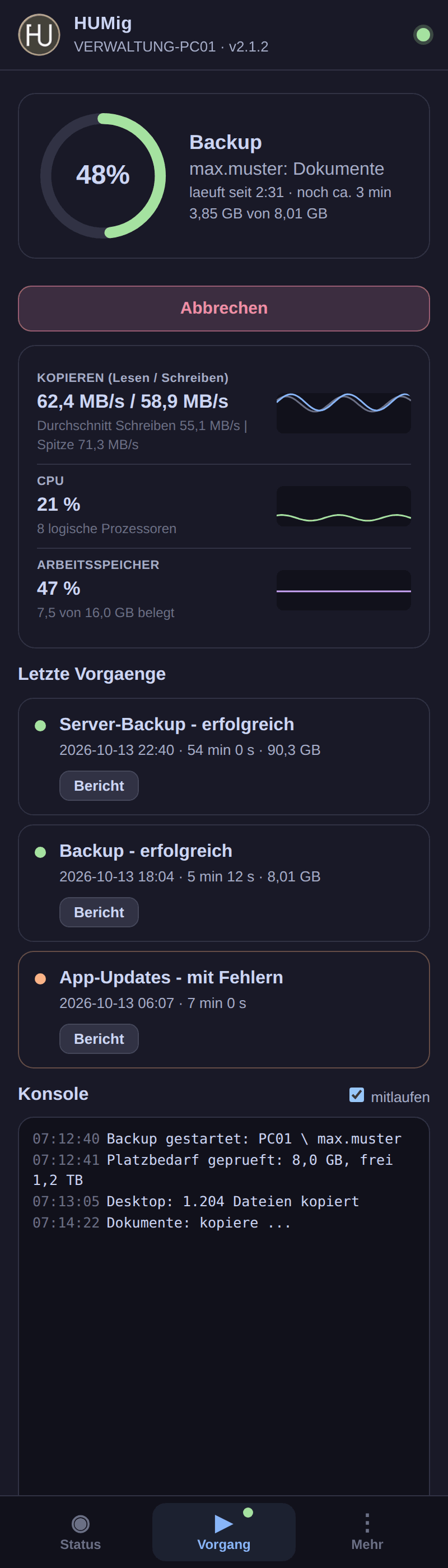
„Das Backup läuft noch, ich muss aber in eine Besprechung. Ist es schon fertig?“

So gehst du vor

  1. Einmalig: in HUMig die Handy-Fernbedienung einschalten, QR-Code mit dem Handy scannen.
  2. HUMig als App auf den Startbildschirm legen, Benachrichtigungen erlauben.
nur im eigenen Netz, verschlüsseltStandard: aus
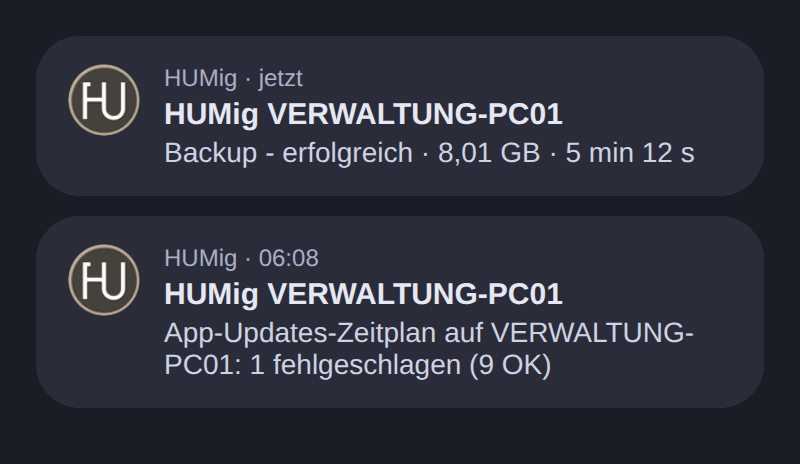
Push-Meldungen am Handy
Push-Meldung, wenn ein Vorgang fertig ist
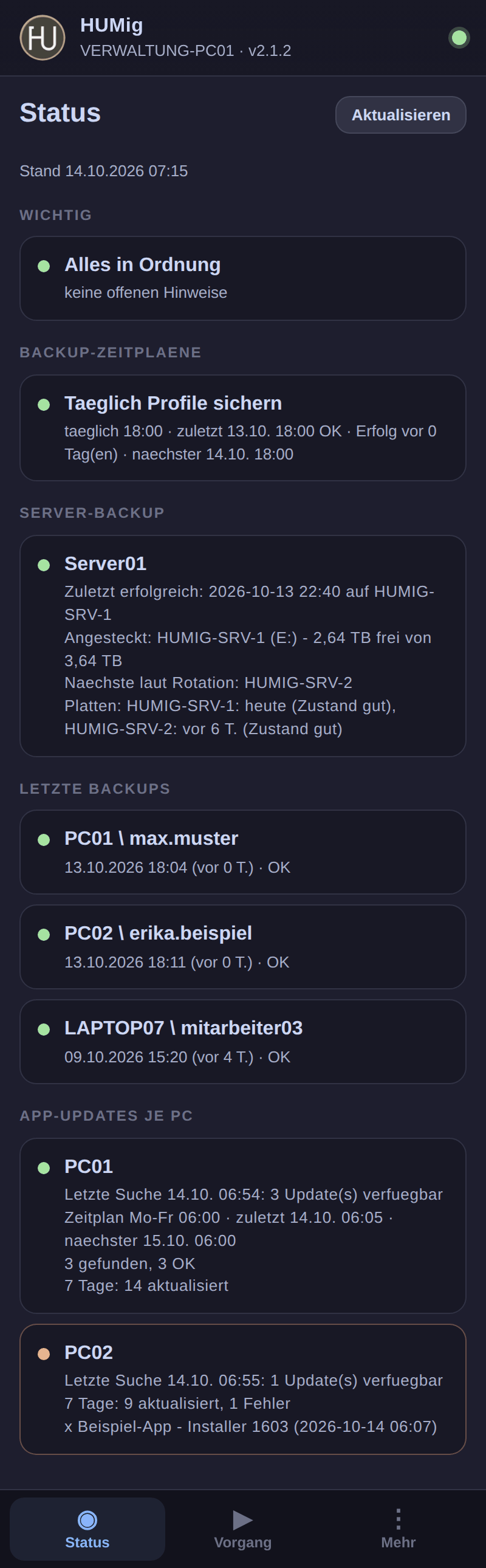
Statusseite am Handy
Startseite mit Hinweisen und letzten Sicherungen

Was du am Ende hast

  • Fortschritt und Restzeit live am Handy
  • Eine Push-Meldung, wenn der Vorgang fertig ist
  • Die letzten Vorgänge mit Bericht
  • Auf Wunsch: vorhandene Zeitpläne vom Handy aus sofort starten
Handy-Ansicht eines laufenden Vorgangs
Laufender Vorgang mit Restzeit und Live-Anzeige

Der erste Versuch – ohne jedes Risiko

Sichere einfach dein eigenes Profil auf eine USB-Platte: Benutzer wählen, Reiter Backup, Backup starten. Ein Backup verändert keine Daten – HUMig bittet nur, offene Programme wie Outlook zu schließen. Danach schau dir den Bericht an und öffne das Backup. So siehst du in zehn Minuten, wie HUMig arbeitet, bevor du es bei anderen einsetzt.

In 10 Minuten startklar

Du brauchst: Windows 10 / 11 oder Windows Server und Administratorrechte. PowerShell ist in Windows schon dabei, sonst nichts.

1

Installieren – eine Zeile

PowerShell als Administrator öffnen und einfügen:

irm https://github.com/ChiliApple/HUMig/releases/latest/download/Install.ps1 | iex

Fragt nach dem Zielordner – Vorschlag C:\Program Files\HUMig, dort können normale Benutzer nichts verändern (wichtig, weil HUMig mit Adminrechten läuft). Dann wird die freigegebene Version geladen, jede Datei geprüft und HUMig gestartet. Wer Skripte aus dem Internet nicht direkt ausführen will: die Adresse im Browser öffnen und lesen – oder den Weg unten.

2

Erster Start

HUMig startet von selbst. Dabei entstehen HUMig.exe (für dich) und HUMig-Benutzer.exe (für Mitarbeiter ohne Adminrechte) – ab dann damit starten.

3

Erste Rückfrage

HUMig prüft die Ordnerrechte und bietet an, sie abzusichern. Mit Ja bestätigen. Alles Weitere erklärt die Anleitung – im Tool jederzeit mit F1.

oder

Ohne Einzeiler

Pull.ps1 herunterladen (Rechtsklick › Link speichern unter …), in einen leeren Ordner legen, z. B. C:\Program Files\HUMig, und als Administrator starten:

powershell.exe -NoProfile -ExecutionPolicy Bypass -File "C:\Program Files\HUMig\Pull.ps1"

Häufige Fragen

Brauche ich einen Server oder eine Datenbank?

Nein. HUMig läuft direkt am PC oder Server, an dem du es startest. Backups landen auf einer USB-Platte oder in einem Netzwerkordner deiner Wahl.

Muss ich PowerShell können?

Nein. Die Bedienung läuft über die Oberfläche mit Knöpfen und Listen. PowerShell brauchst du nur für den einen Befehl beim Herunterladen.

Was kostet das?

Nichts. Die Nutzung ist frei, Details stehen in der Lizenz im Repository.

Ersetzt HUMig Intune, MDT oder unser zentrales Backup?

Nein, es ergänzt sie. HUMig hilft bei den Aufgaben dazwischen: Umzug eines Profils, schnelles Sichern vor einer Neuinstallation, Updates auf vielen PCs, die Server-Sicherung auf Wechselplatten.

Wie kommen Updates?

HUMig meldet neue Versionen selbst. Für den laufenden Betrieb den Kanal Stabil verwenden – dort landen nur geprüfte und signierte Versionen. Jede Datei wird beim Update per Prüfsumme kontrolliert.

Und der Datenschutz?

Backups enthalten persönliche Daten der Mitarbeiter. HUMig richtet den Backup-Ordner so ein, dass jede Person nur ihre eigenen Backups sieht. Kläre in deiner Organisation, wo Backups liegen und wann sie gelöscht werden.

Beim Herunterladen kommt „GitHub-Abfragegrenze erreicht“

Alle PCs hinter derselben Internet-Adresse teilen sich 60 Abfragen pro Stunde. Pull nennt die Uhrzeit, ab der es wieder geht – dann einfach noch einmal starten. (Ältere Pull-Versionen fragen stattdessen nach einem Token: Enter drücken, ein Token ist nicht nötig.)