HU-MultiTenant · Einstieg für die IT-Betreuung mehrerer Standorte

Mehrere Tenants – eine Oberfläche.

Wer mehrere Schulen oder Standorte mit eigenem Microsoft 365 betreut, klickt sonst dieselben Dinge in fünf Portalen. HU-MultiTenant erledigt sie einmal – für alle angehakten Tenants. Diese Seite zeigt typische Situationen aus dem Alltag: was du tust und was am Ende herauskommt.

Microsoft 365 und IntuneKein Server nötigKeine LizenzWindows 10 / 11, PowerShell 5.1Anmeldung per ZertifikatAnleitung im Tool mit F1

Warum nicht einfach die Portale?

Intune und Entra können alles – aber jeweils nur in einem Tenant und mit vielen Klicks. HU-MultiTenant legt sich darüber, ändert nichts an deinen Tenants, was du nicht ausdrücklich bestätigst, und hält die Standorte gleich.

Einmal statt fünfmalApp hochladen, Wartungsskript verteilen, Report ziehen: einmal einstellen, alle angehakten Tenants bekommen es.
Erst testen, dann verteilenSetups und Wartungsskripte laufen vorher in der Windows Sandbox – so wie Intune sie ausführen würde.
Durchblick„Was bekommt dieses Gerät?“ und „Was ist in Schule B anders als in Schule A?“ – über alle Tenants in einer Tabelle.
NachvollziehbarTägliches Backup der Intune-Konfiguration mit Verlauf: was hat sich geändert, wer war es – und auf Wunsch wiederherstellen.
Sicher angemeldetPro Tenant ein nicht exportierbares Zertifikat statt Kennwort, Sperre nach Leerlauf, Not-Aus mit einem Klick.

Was steht bei dir gerade an?

Tippe auf die Situation, die zu dir passt.

Situationen aus dem Alltag

Apps verteilen

Ein Programm soll an alle Standorte

„Die Lehrer-Notebooks in allen fünf Schulen brauchen bis Montag das neue Programm – und es darf nichts kaputtmachen.“

So gehst du vor

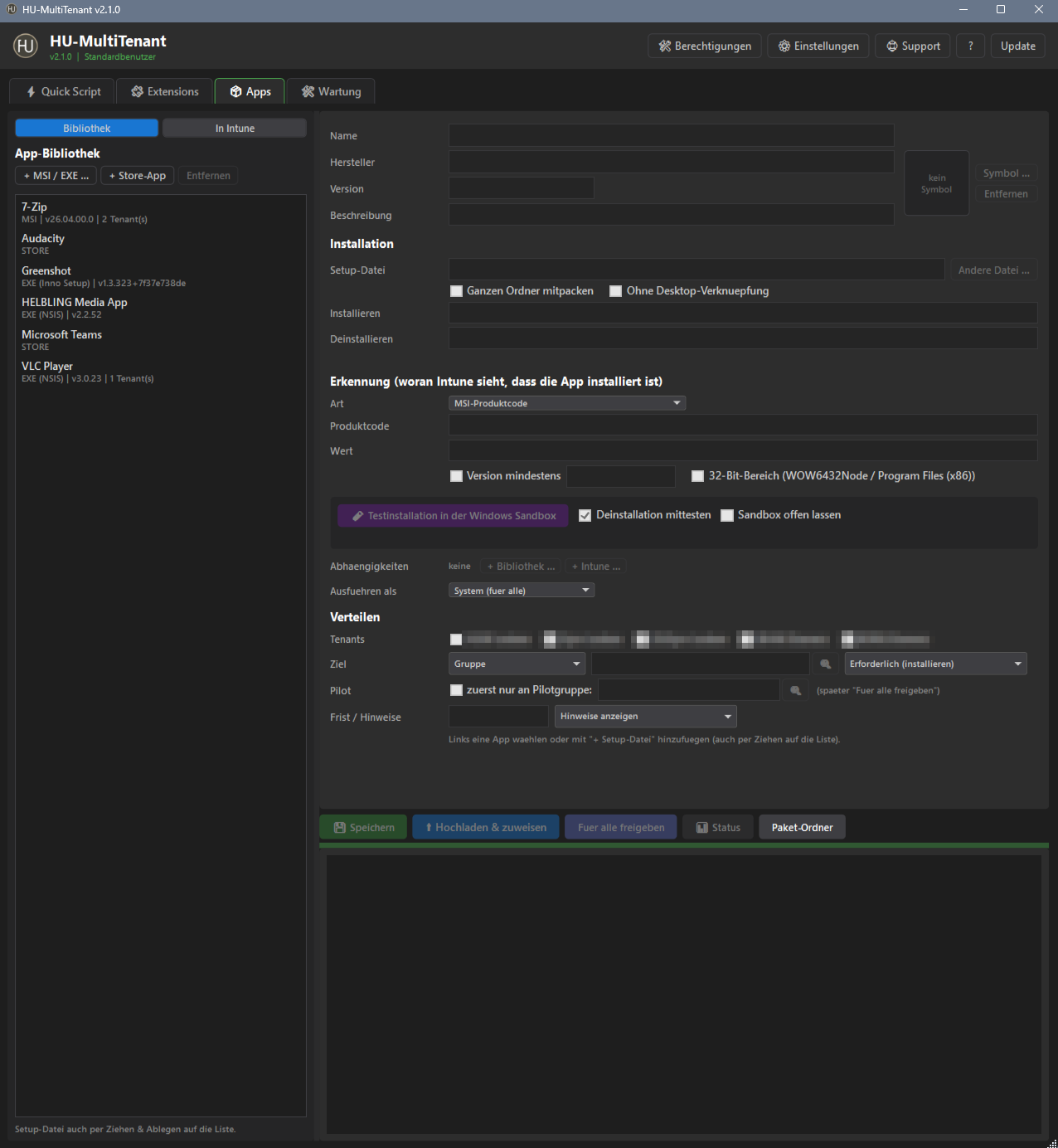
  1. Reiter Apps: die Setup-Datei (MSI, EXE, Skript) auf die Liste ziehen. Name, Version, Befehle und Erkennung werden ausgelesen.
  2. Testinstallation: das Setup läuft in der Windows Sandbox – dein PC bleibt sauber. Erkennung, Deinstallation und Symbol werden vorgeschlagen und gleich geprüft.
  3. Tenants anhaken, Zielgruppe wählen (wird in jedem Tenant per Name gesucht), Hochladen & zuweisen.
  4. Später mit Status nachsehen: je Gerät installiert, fehlgeschlagen oder ausstehend.
⏱ meist 10–20 Minuten statt eine Stunde je Portalauch Store-Apps

Was du am Ende hast

  • Dieselbe Win32-App in allen angehakten Tenants, gleich benannt und gleich eingestellt
  • Eine geprüfte Erkennungsregel – kein „fehlgeschlagen“, obwohl installiert
  • Auf Wunsch zuerst nur an eine Pilotgruppe, später mit einem Klick an alle
  • Das Setup sauber abgelegt je App und Version
Reiter Apps
Reiter Apps: Bibliothek, Tenants und Zuweisung
App-Updates

Programme aktuell halten

„Von 7-Zip, dem PDF-Reader und dem Browser gibt es schon wieder neue Versionen. Welche meiner Intune-Apps sind eigentlich veraltet?“

So gehst du vor

  1. Reiter Apps › Ansicht Updates › Nach Updates suchen – vergleicht deine Bibliothek mit winget.
  2. Bei „Update verfügbar“: Neue Version holen lädt den Installer und übernimmt ihn als neue Version der App.
  3. Kurz in der Sandbox testen, dann hochladen – dieselbe Intune-App wird aktualisiert, die Zuweisungen bleiben.
⏱ wenige Minuten je Appüber winget

Was du am Ende hast

  • Eine Liste: Version in der Bibliothek, neueste bei winget, Stand je Tenant
  • Neue Versionen ohne Suchen auf Hersteller-Seiten
  • Keine doppelten Apps in Intune – die vorhandene wird aktualisiert
Wartung (Remediations)

Auf den Notebooks klemmt etwas

„Auf manchen Geräten ist die Platte voll, auf anderen läuft ein Dienst nicht. Ich will das nicht an jedem Gerät einzeln reparieren.“

So gehst du vor

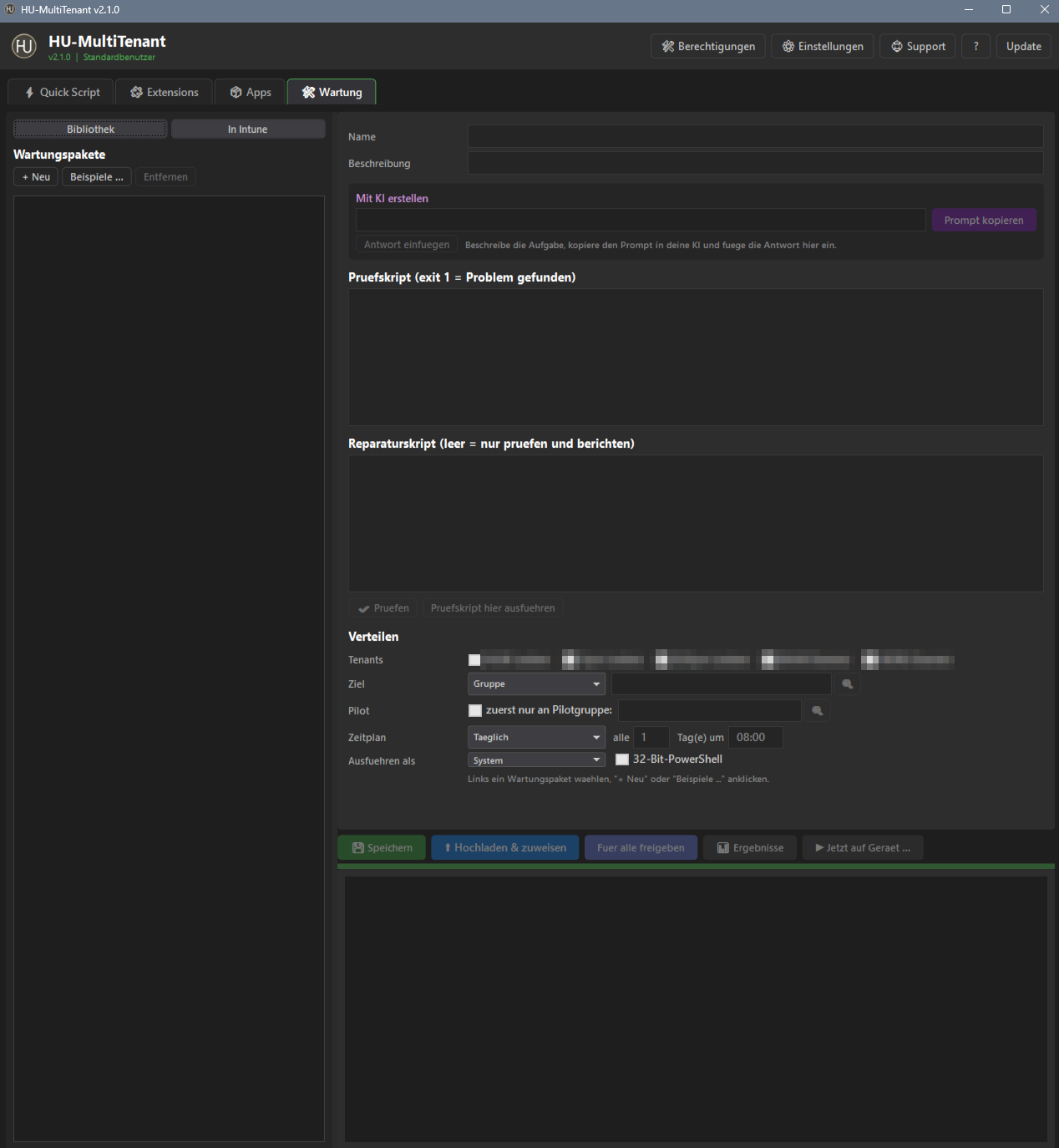
  1. Reiter Wartung › Mit KI erstellen: Aufgabe in einem Satz beschreiben, Prompt kopieren, in ChatGPT, Claude oder Copilot einfügen, Antwort zurück einfügen.
  2. Prüfen findet typische Fehler, In Sandbox testen lässt das Paket ablaufen wie Intune – als SYSTEM, ohne Netzwerk.
  3. Tenants, Zielgruppe und Zeitplan wählen, Hochladen & zuweisen.
  4. Ergebnisse: je Gerät kein Problem, Problem, behoben oder Fehler – mit Ausgabe des Skripts.
⏱ 15 Minuten vom Satz bis zur Verteilungfünf fertige Beispiele dabei

Was du am Ende hast

  • Ein Wartungspaket, das regelmäßig prüft und selbst repariert
  • Änderbare Werte als Eingabefelder statt im Code versteckt
  • Vorhandene Skripte aus einem Tenant mit einem Klick in die anderen kopieren

Voraussetzung: Remediations brauchen Windows Enterprise / Education (E3 / A3) und einmal je Tenant die Windows-Lizenzüberprüfung in Intune.

Reiter Wartung
Reiter Wartung: Prüf- und Reparaturskript
Analyse

„Warum hat das Gerät das nicht?“

„Auf diesem Notebook fehlt das WLAN-Profil – oder kommt es gar nicht an? Über welche Gruppe sollte es eigentlich kommen?“

So gehst du vor

  1. Reiter Analyse › Was bekommt …?
  2. Gruppe, Gerät oder Benutzer wählen und Namen eingeben – Benutzernamen passen ohne @domain in jedem Tenant.
  3. Die Tabelle füllt sich je Tenant: Apps, Profile, Richtlinien, Skripte – mit Spalte Über (welche Gruppe, auch verschachtelt) und Ausschlüssen.
⏱ unter einer Minutenur lesend

Was du am Ende hast

  • Alles, was ein Gerät oder Benutzer bekommt – in einer Liste statt in zehn Portal-Seiten
  • Sofort sichtbar, wenn eine Ausschlussgruppe greift
  • Filter und Export nach CSV oder Excel
Tenant-Vergleich · Backup

Sind alle Standorte gleich eingestellt?

„In Schule A gibt es eine Richtlinie, die in Schule B fehlt. Und letzte Woche hat jemand an einem Profil gedreht – nur was?“

So gehst du vor

  1. Reiter Analyse › Tenant-Vergleich › Vergleichen: je Tenant ✔ vorhanden oder — fehlt, auf Wunsch nur Unterschiede.
  2. Doppelklick zeigt abweichende Einstellungen. Markieren und Fehlendes kopieren … legt es in den anderen Tenants an – ohne Zuweisung, also noch ohne Wirkung.
  3. Backup & Verlauf: zwei Stände wählen, sehen was neu, gelöscht oder geändert ist – und von wem.
Backup täglich automatisch beim Start30 Stände je Tenant

Was du am Ende hast

  • Gleiche Standards in allen Standorten, Lücken auf einen Blick
  • Ein Verlauf der Intune-Konfiguration mit „Geändert von“
  • Wiederherstellen eines alten Stands als neuer Eintrag – Bestehendes bleibt unberührt

Gut zu wissen: Gesichert wird die Intune-Konfiguration und Conditional Access – kein Ersatz für ein Backup von Benutzern, Postfächern oder OneDrive.

Quick Script · Extensions

Schnell eine Liste für die Direktion

„Wie viele Lizenzen haben wir noch frei? Welche Konten sind seit einem Jahr nicht angemeldet? Bitte bis morgen – für alle Schulen.“

So gehst du vor

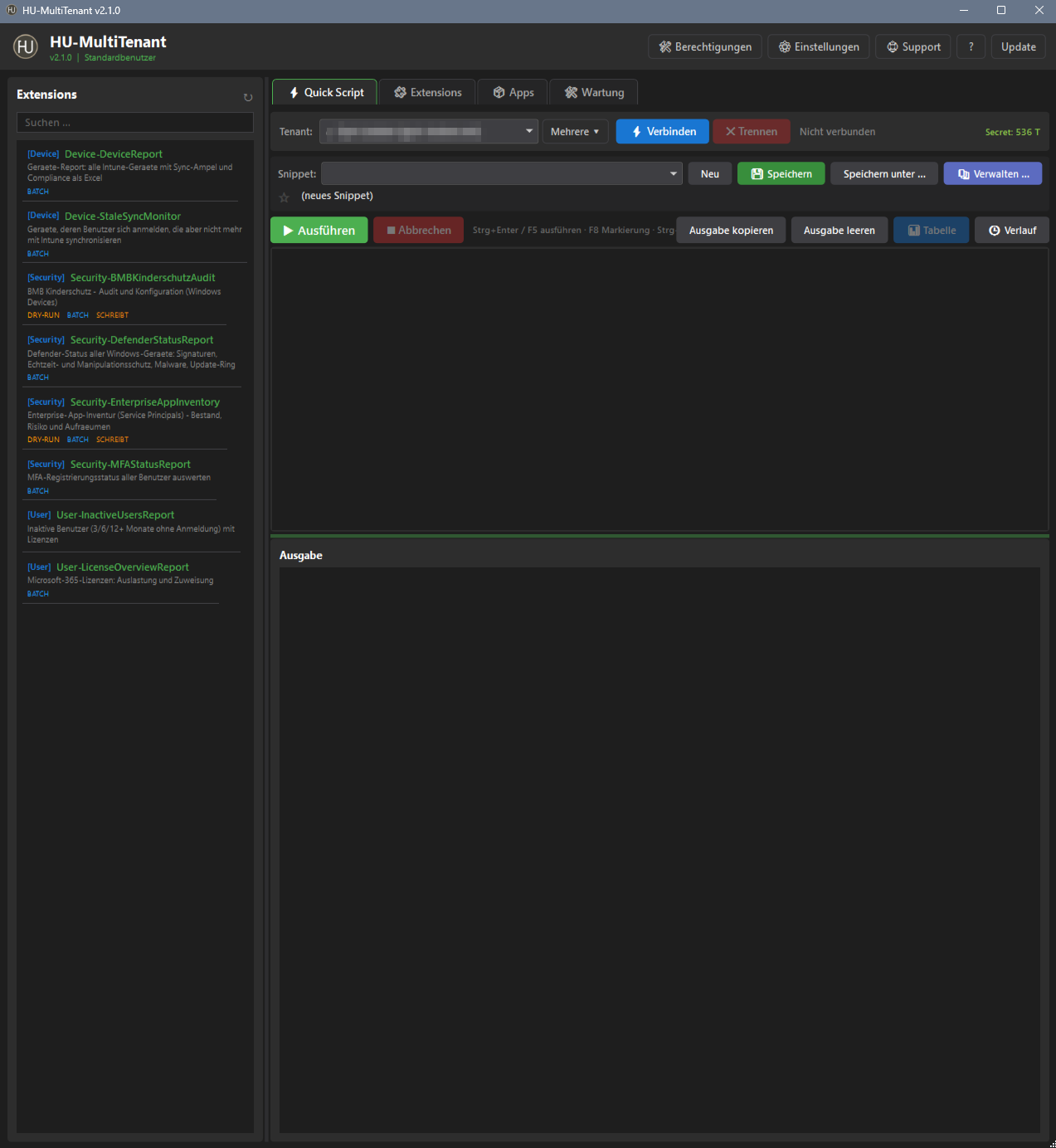
  1. Fertig: Reiter Extensions, z. B. User-LicenseOverviewReport (Lizenzen) oder User-InactiveUsersReport (inaktive Konten), Tenant wählen, Starten – Ergebnis als Excel-Datei.
  2. Eigene Frage: Reiter Quick Script, Snippet wählen (12 Beispiele dabei) oder selbst schreiben, Mehrere ▾ anhaken, Strg+Enter.
  3. Tabelle: filtern, nach CSV oder Excel exportieren – mit Spalte Tenant.
⏱ Sekunden je TenantToken und Graph-Funktionen sind schon da

Was du am Ende hast

  • Eine Tabelle über alle Standorte statt fünf einzelner Exporte
  • Eigene Skripte als Snippets – mit Eingabefeldern, Beschreibung und Verlauf
  • Snippets und Extensions von einer KI schreiben lassen – mit fertigem KI-Skill und Prüfprogramm
  • Excel-Reports zum Weitergeben
Quick Script
Quick Script mit Snippet und Ausgabe
Teams-Meldungen

Morgens wissen, ob alles läuft

„Ich will nicht jeden Tag fünf Portale öffnen, um zu sehen, ob Geräte nicht mehr synchronisieren oder Defender etwas meldet.“

So gehst du vor

  1. In Teams im Admin-Kanal einen Workflow „Webhook empfangen → im Kanal posten“ anlegen, die Adresse kopieren.
  2. Reiter Teams › Ziel anlegen, Test senden.
  3. Meldung wählen – z. B. Tages-Ampel, Lizenzen knapp, Defender-Alarm, Sicherheits-Änderung oder ein eigenes Snippet –, Tenants und Zeitplan, Aufgabe anlegen.
⏱ Einrichten: 10 Minutenläuft über die Windows-Aufgabenplanung

Was du am Ende hast

  • Jeden Morgen eine Karte je Tenant: grün, gelb oder rot
  • Meldungen nur bei Befund – kein Rauschen
  • Eigene Prüfungen (Drucker, Backup …) als Meldung aus einem Snippet
Handy-Fernbedienung

Ich bin nicht am PC

„Eine Lehrerin ruft an: das Programm fehlt auf ihrem Notebook. Ich sitze aber nicht am Schreibtisch.“

So gehst du vor

  1. Am PC einmal Remote FB einrichten und das Handy per QR-Code koppeln.
  2. Am Handy: freigegebenes Snippet, Extension oder Teams-Meldung wählen, Tenants und Felder setzen, starten.
  3. Intune-Apps und Wartung: Installationsstand je Gerät, Zuweisungen setzen oder aufheben – echte Läufe nur mit PIN.
Web-App im Heimnetz oder über VPNZugangsdaten bleiben am PC

Was du am Ende hast

  • Live-Ausgabe und Ergebnis je Tenant am Handy
  • Push-Meldung, wenn der Lauf fertig ist
  • Nur freigegebene Aktionen – nicht das ganze Programm

Empfehlung: Die Fernbedienung nur in einer sicheren Homeoffice-Umgebung verwenden.

Der erste Versuch – ohne jedes Risiko

Nach der Einrichtung im Reiter Quick Script das Snippet Tenant-Übersicht wählen, unter Mehrere ▾ alle Tenants anhaken und Strg+Enter drücken. Das Skript liest nur – Name, Domänen, Lizenzen und Geräteanzahl je Tenant erscheinen als Tabelle. Danach Analyse › Was bekommt …? mit deinem eigenen Benutzernamen ausprobieren, ebenfalls nur lesend.

In 10 Minuten startklar

Du brauchst: Windows 10 / 11 (PowerShell 5.1 ist dabei) und je Tenant einmal ein Konto mit der Rolle Global Administrator. Administratorrechte am PC sind nicht nötig.

1

Herunterladen

Pull.ps1 herunterladen (Rechtsklick › Link speichern unter …), in einen leeren Ordner legen und starten:

powershell.exe -NoProfile -ExecutionPolicy Bypass -File Pull.ps1

Lädt die freigegebene Version, prüft jede Datei per SHA-256 und die Signatur des Releases. Updates kommen später über den Knopf Update im Programm – genauso geprüft.

2

Tenant einrichten

Erster Start mit Start-HUMultiTenant.cmd. HU-MultiTenant bietet Tenant einrichten an: als Global Admin im Browser anmelden – App-Registrierung, Zertifikat und Rechte legt das Tool selbst an. Je Tenant wiederholen.

3

Verknüpfung

Einstellungen › Allgemein › Desktop-Verknüpfung: ab dann mit eigenem Symbol und ohne Konsolenfenster starten. Alles Weitere erklärt die Anleitung – im Tool jederzeit mit F1.

oder

Eigene App-Registrierung

Wer die App-Registrierung lieber selbst anlegt (mit Client Secret): Schritte und Rechtetabelle in INSTALL.md, dann Einstellungen › Tenants › + Manuell.

Häufige Fragen

Brauche ich einen Server oder eine Datenbank?

Nein. HU-MultiTenant läuft auf deinem PC und spricht direkt mit Microsoft Graph. Einstellungen, Snippets und Protokolle liegen im Programmordner bzw. in deinem Benutzerprofil.

Muss ich PowerShell können?

Für Apps, Wartung, Analyse, Teams und die Extensions nicht – das läuft über Knöpfe und Listen. Für eigene Abfragen im Quick Script hilft es; die 12 Beispiel-Snippets sind ein guter Start, und Wartungsskripte schreibt auf Wunsch eine KI.

Kann mir eine KI Snippets und Extensions schreiben?

Ja. Im Ordner skills liegen zwei fertige Anleitungen (hu-snippet, hu-extension) mit geprüften Vorlagen und einem Prüfprogramm. Ordner als Skill hinzufügen oder die SKILL.md in den Chat geben – dann schreibt die KI Code, der beim ersten Lauf funktioniert. Vor dem Einsatz in einer Schule trotzdem mit Probelauf in einem Test-Tenant ausprobieren. Anleitung

Was kostet das?

Nichts. Die Nutzung ist frei, Details stehen in der Lizenz im Repository. Für Intune und Remediations brauchst du natürlich die passenden Microsoft-Lizenzen.

Ersetzt das das Intune- oder Entra-Portal?

Nein, es ergänzt sie. Alles, was HU-MultiTenant anlegt, siehst und änderst du weiter im Portal. Das Tool nimmt dir die Wiederholung über mehrere Tenants ab und zeigt Zusammenhänge, die im Portal verstreut sind.

Welche Rechte bekommt das Tool in meinem Tenant?

Die Rechte, die du bei der Einrichtung anhakst – vorausgewählt sind vor allem Leserechte und die Schreibrechte für Apps und Wartung. Weitreichende Rechte (Mail, Dateien, Benutzer schreiben …) sind rot markiert und brauchen eine eigene Bestätigung. Alle Rechte siehst du im Fenster Berechtigungen.

Wo liegen die Zugangsdaten?

Je Tenant ein Zertifikat im Zertifikatspeicher deines Windows-Benutzers – nicht exportierbar, nicht kopierbar. Ein zweiter PC bekommt ein eigenes Zertifikat. Der Not-Aus löscht alle Zugänge dieses PCs mit einem Klick.

Wie kommen Updates?

HU-MultiTenant meldet neue Versionen selbst (Knopf Update wird gold). Im Kanal Stabil landen nur geprüfte und signierte Versionen; jede Datei wird per Prüfsumme kontrolliert.

Und der Datenschutz?

Reports und Tabellen enthalten Namen und Geräte von Mitarbeitern und Schülern. Speichere sie nur dort, wo sie hingehören, und lösche sie, wenn sie nicht mehr gebraucht werden. Teams-Meldungen nennen Gerätenamen nur, wenn du das so einstellst – im Zweifel nur Anzahlen senden.